Un calendario al que usted le habla
Vea el mes de un vistazo, con las próximas citas al lado. Agregue algo pidiéndolo, y el planificador le muestra lo que entendió antes de guardarlo.
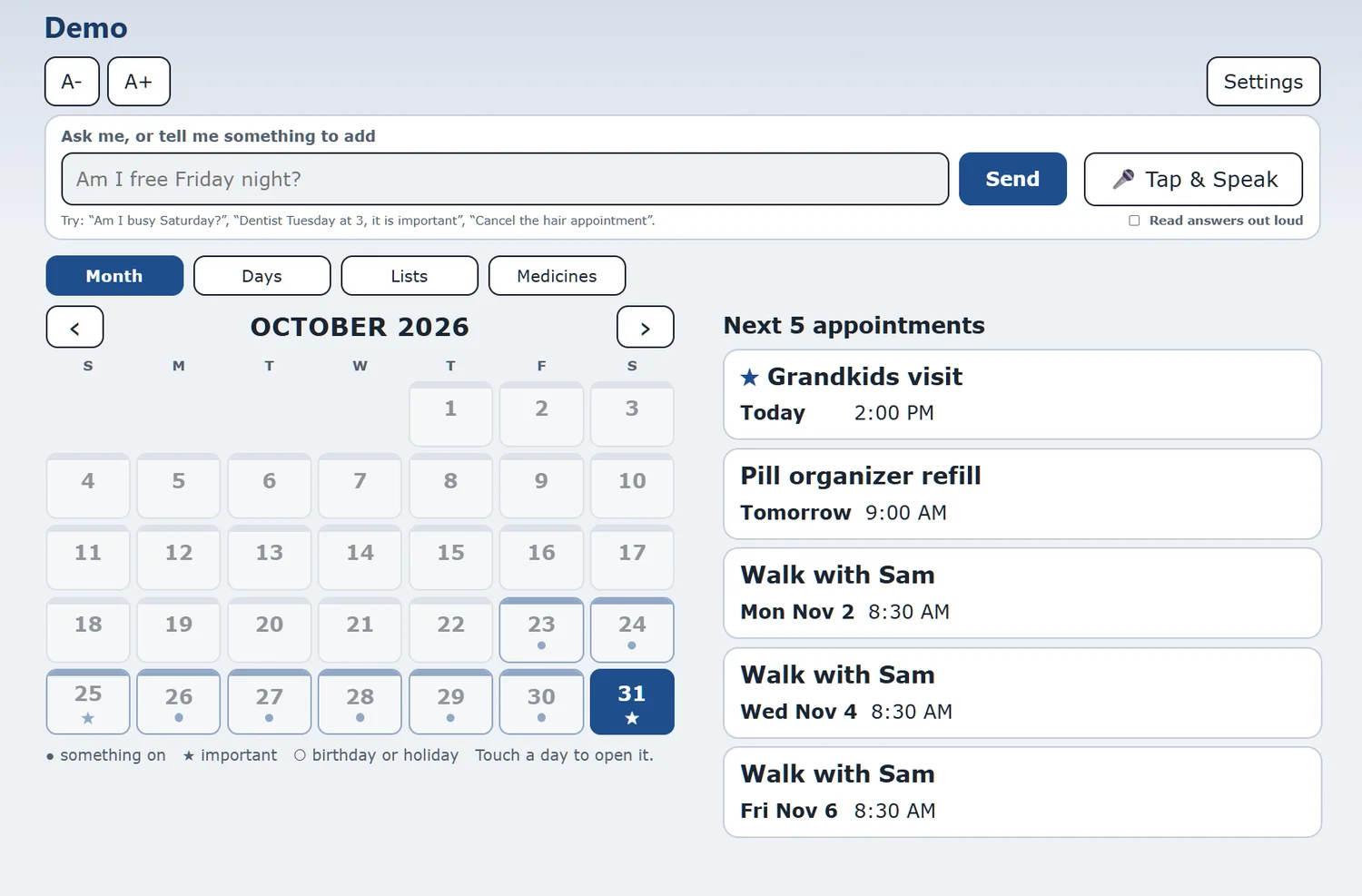
El mes completo, y lo que sigue
Los días con algo tienen un punto. Los días importantes tienen una estrella. Las próximas citas aparecen junto al calendario para que nunca tenga que buscarlas.
Solo diga lo que necesita
Escríbalo, o toque Tap & Speak y dígalo. Estos son algunos ejemplos. Por ahora, las pantallas de las aplicaciones están en inglés.
"Am I busy Saturday?"
(¿Estoy ocupado el sábado?)
"Dentist Tuesday at 3, it is important"
(Dentista el martes a las 3, es importante)
"Cancel the hair appointment"
(Cancele la cita de la peluquería)
"Add milk and eggs to my list"
(Agregue leche y huevos a mi lista)
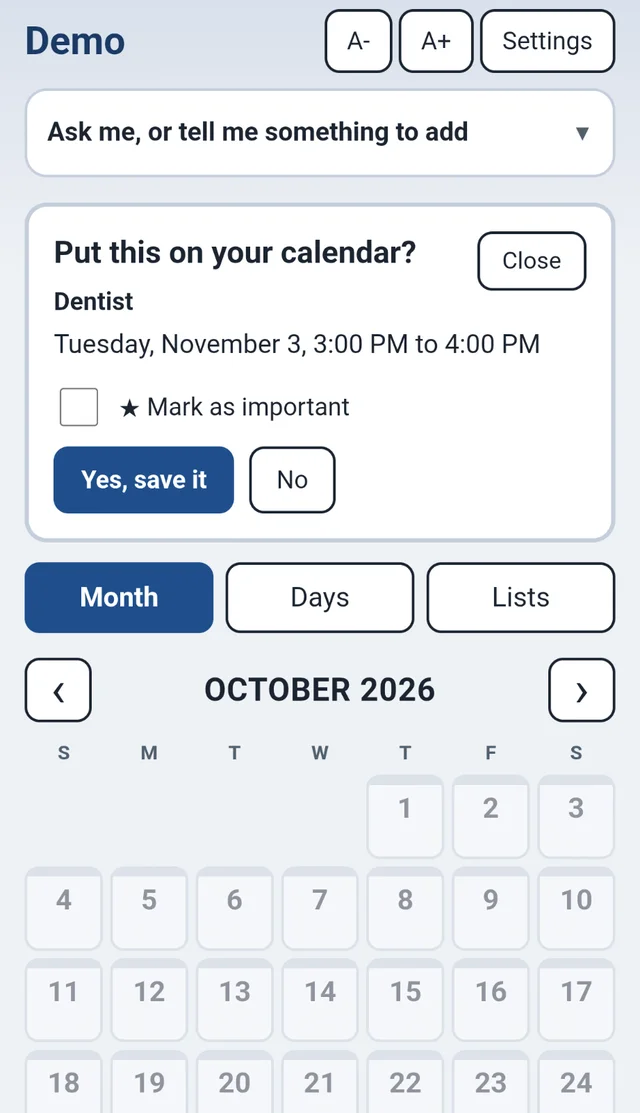
No se guarda nada hasta que usted presiona Yes, save it (Sí, guardar). Marque una cita como importante y recibe una estrella.
Bueno saber. Entender lo que usted escribe o dice usa un asistente de inteligencia artificial, con un límite diario razonable. El calendario y cada botón funcionan sin él.
Su mañana, de un vistazo
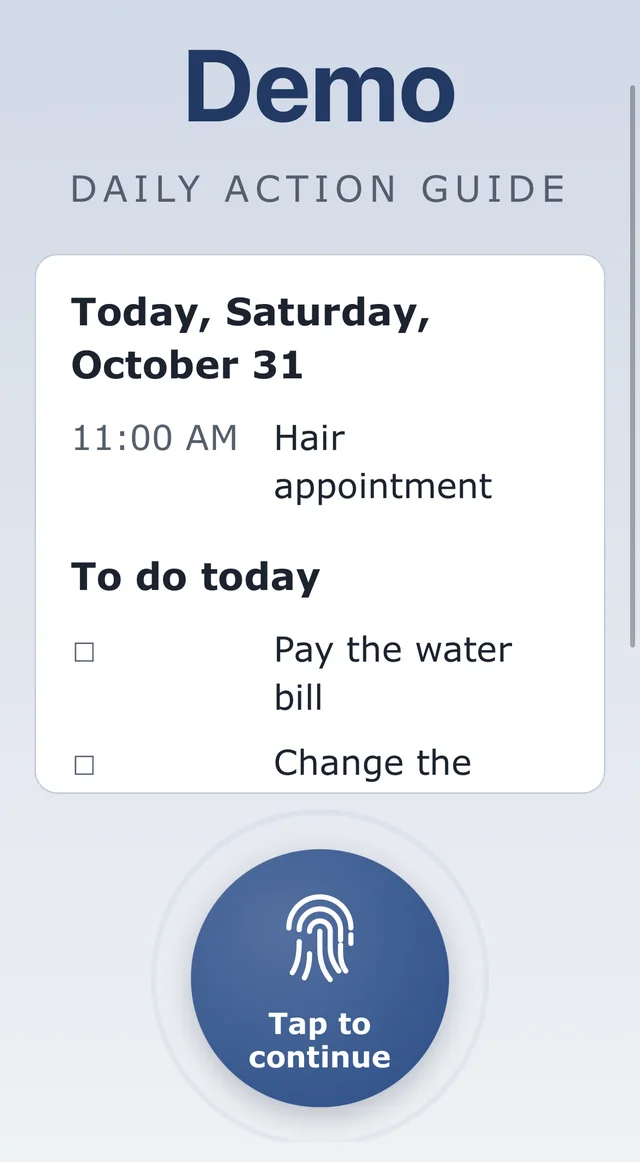
Al abrirla por el día, usted ve primero las citas y la lista de tareas de hoy. Toque el botón redondo grande para continuar.
Recordatorios de medicinas
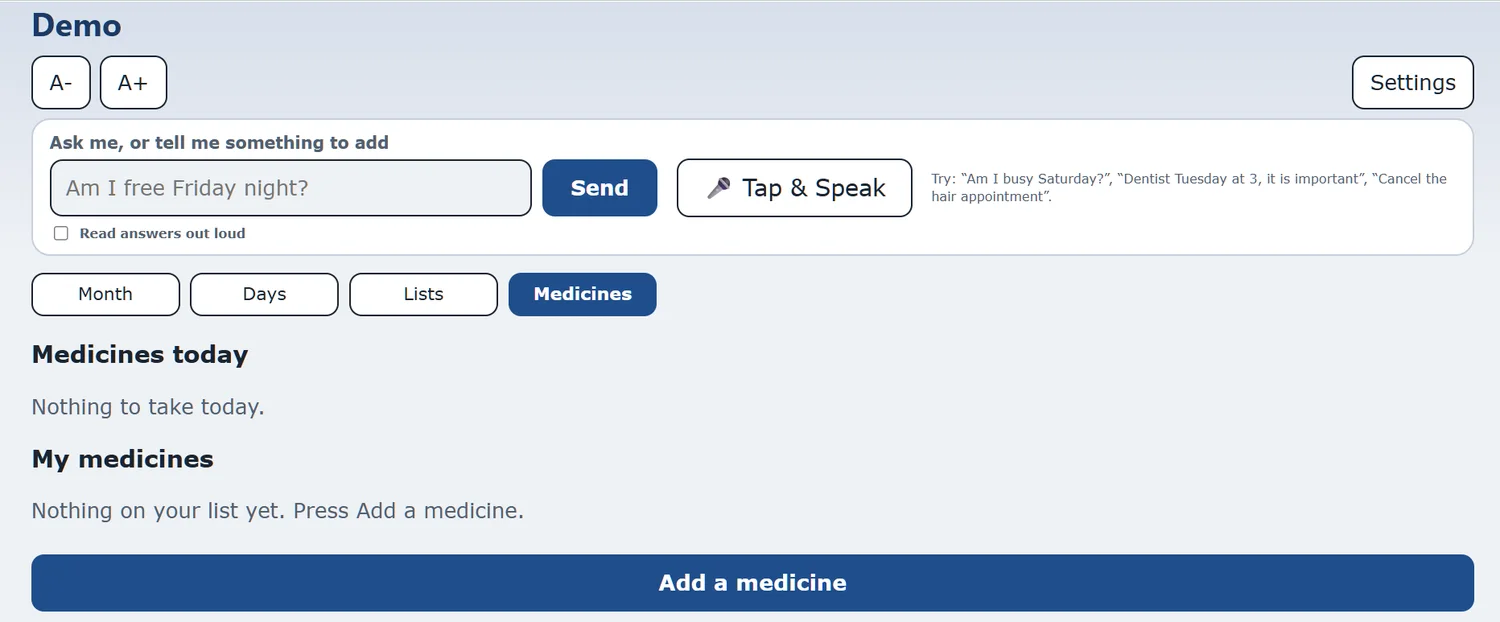
Agregue una medicina, elija las horas y los días, y el planificador se lo recuerda por correo electrónico o notificación. Los recordatorios por mensaje de texto llegarán pronto.
Tenga en cuenta. Es un recordatorio que usted mismo programa. No da consejos médicos ni verifica sus dosis. Siga siempre las indicaciones de su médico.
Fácil para la vista
Tamaño de letra
A- y A+ en la parte de arriba de cada pantalla.
Lectura en voz alta
Marque "Read answers out loud" y la aplicación dice sus respuestas en voz alta.
Su propio estilo
Elija en Settings un esquema de colores que le sea fácil de ver.
Teléfono y computadora
Las mismas pantallas, ajustadas a cada tamaño.
Cuando usted quiera: empiece su paquete o pruebe la demostración (llame al (609) 928-7300 para pedir un código).